こんにちは。湯の香りにつつまれて、運営者の「yuno」です。
楽しみにしていた温泉旅行やレジャー施設の入り口で、いざスマホを取り出した瞬間に「あれ?チケットが表示されない…」という経験、ありませんか?後ろには行列ができているし、子供たちは「まだー?」と騒ぎ出すし、受付のスタッフさんの視線も痛い…。もう、冷や汗が止まらなくてパニックになりますよね。
この記事にたどり着いたあなたは、今まさに「 アソビュー!」で「購入完了メールが見つからない」「アプリを開いても予約情報がない」といったトラブルの渦中にいるかもしれません。でも、焦らないでください。こういったトラブルの9割は、システムのエラーではなく、「アカウントの選択ミス」や「ブラウザのちょっとした設定」を見直すだけで解決します。
この記事では、私が徹底的に調べ上げた対処法をもとに、あらゆるパターンの解決策を網羅しました。まずは深呼吸して、一つずつ手順を確認していきましょう。
- ログインしているのにチケットが見当たらない時の「アカウント迷子」解決策
- ゲスト購入時のメール不達トラブルを解消し、予約を特定する裏ワザ
- 現地の電波が悪くてもチケットを表示させるための緊急テクニック
- どうしても解決しない場合の問い合わせ窓口と、次に備えるための予防策
アソビューのチケットが表示されない原因と確認
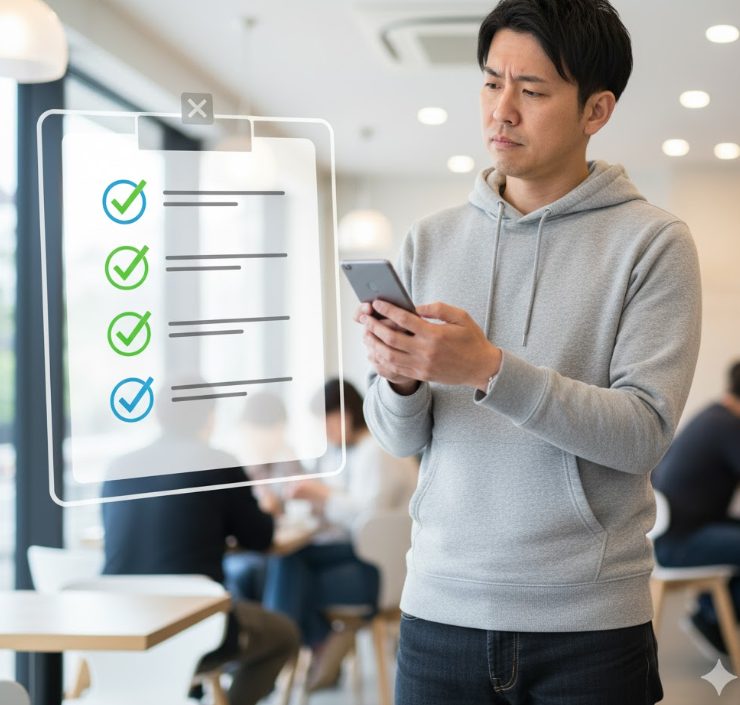
「チケットが出ない!」と焦っている時、私たちはつい「アプリが壊れたのかも?」「システム障害?」と疑ってしまいがちです。
しかし、実際にはユーザー側の「認証」や「表示環境」に原因があることがほとんどです。まずは、自分の状況がどのパターンに当てはまるのか、冷静に切り分けていきましょう。
ログインしても予約がない時の対処法
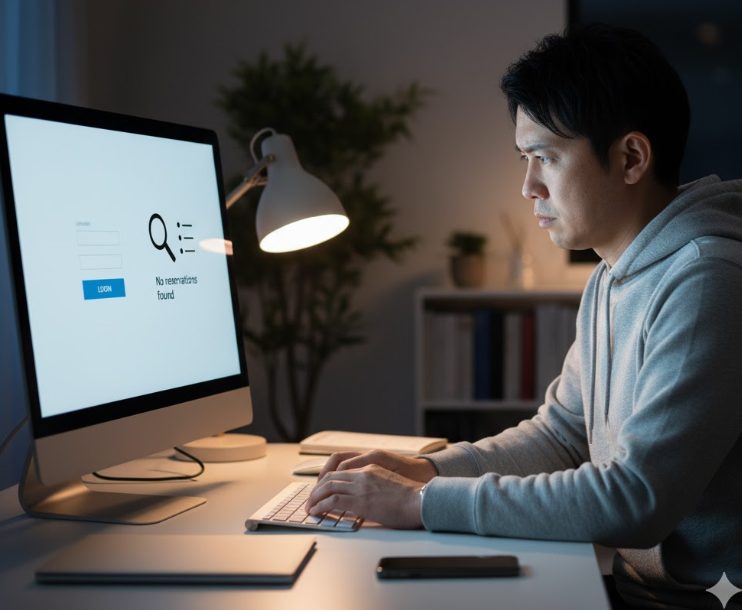
「間違いなくログインしているのに、予約管理画面(おでかけ)が空っぽ…」という現象。これはアソビュー!を利用するユーザーの間で最も頻発しているトラブルの一つです。
原因の筆頭は、ズバリ「意図しない複数アカウントの作成」です。アソビュー!は利便性を高めるために、LINE、Google、Apple ID、Yahoo! JAPAN、Facebookなど、非常に多くのソーシャルログインに対応しています。これが逆に、私たちを混乱させる原因になっているんです。
例えば、過去に「LINE連携」で会員登録してチケットを買ったことがあるとします。しかし、久しぶりに利用した今回、うっかり「Apple ID」のボタンを押してログインしてしまったらどうなるでしょうか?
システム上、この2つは「完全に別人のアカウント」として認識されます。つまり、Apple IDでログインしたアカウントには、LINEで購入したチケット情報は一切紐付いていないのです。
心当たりはありませんか?チェックリスト
- 機種変更をして、以前とは違うメールアドレスでログインを試みていませんか?
- 「とりあえずログイン」と思って、普段使っていないSNSボタンを押しませんでしたか?
- 家族のスマホやPCで代理購入してもらったことを忘れていませんか?
もし画面に「予約情報なし」と表示されているなら、ログイン自体は成功していますが、アカウントが違います。一度ログアウトして、心当たりのある別のSNSボタンやメールアドレスで再度ログインを試みてください。これだけであっさり解決することが多いですよ。
ゲスト購入で完了メールが届かない場合
会員登録の手間を省ける「ゲスト購入」は、急いでいる時にとても便利ですよね。しかし、トラブルが起きた時のリスクが一番高いのもこの購入方法です。
ゲスト購入を選択した場合、あなた専用の「マイページ」や「予約管理画面」は作成されません。そのため、後から慌ててアソビューのアプリをダウンロードして会員登録しても、そこにゲスト購入したチケットが表示されることは絶対にないのです。
この場合、チケットを表示する唯一の手段は「購入完了メールに記載されたURL」だけになります。もし、そのメールが届いていなければ、チケットへのアクセス権を失ったも同然の状態になってしまいます。
キャリアメールの落とし穴
特に注意が必要なのが、docomo、au、SoftBankなどのキャリアメールを使用している場合です。これらのメールアドレスは、初期設定でセキュリティが非常に高く設定されており、「PCからのメールを受信拒否」や「URL付きメールを拒否」というフィルタが働いている可能性が高いです。
メールが見つからない時の捜索手順
- 迷惑メールフォルダやゴミ箱を必ず確認する。
- メールボックスの検索機能で「asoview」「アソビュー」「購入完了」「予約確定」といったキーワードで検索する。
- それでも見つからない場合は、メールアドレスの入力ミスか、サーバー側でブロックされている可能性が高いです。
メールが見つからないからといって諦めるのはまだ早いです。次項で紹介する「電話番号照会」を使えば、メールなしでもチケットにたどり着ける可能性があります。
AppleIDでログインする際の注意点
iPhoneユーザーの方、特に「Appleでサインイン」機能を使っている方は、ここをよく読んでください。この機能には、プライバシーを守るための強力な機能が備わっているのですが、それが仇となってチケット表示を妨げることがあるんです。
初回ログイン時に「メールアドレスを非公開」というオプションを選択しませんでしたか?
これを選択すると、Apple側が「dpdcnf87nu@privaterelay.appleid.com」といった、ランダムな文字列の転送用メールアドレスを自動生成し、アソビュー!側にはそのアドレスを登録します。
つまり、あなた自身は「いつもの自分のメールアドレス」を使っているつもりでも、アソビュー!のシステムには「見たこともない謎のアドレス」で登録されているという状態になります。この結果、以下のようなトラブルが発生します。
- 自分のメールアドレスを入力しても「登録がありません」と弾かれる。
- パスワードリセットメールを送っても、転送設定がうまくいかず届かない。
- 施設側でメールアドレス検索をしてもらっても、該当なしと言われる。
もしApple IDでログインしている自覚があるなら、必ず「Appleでサインイン」ボタンからログインしてください。手動でアドレスを入力しようとすると、ほぼ確実に失敗します。
会員登録情報を電話番号で照会する

「どのアカウントで買ったか完全に忘れた」「メールも届かないし、ログインもできない」。そんな絶体絶命の状況に陥った時のために、アソビュー!には強力な救済措置が用意されています。
それが、「会員登録なしで予約を確認できる照会フォーム」です。これは、ログイン認証を通さずに、個人情報をキーにして直接データベースからチケット情報を呼び出す機能です。
救済フォームを利用するための3つの鍵
以下の3つの情報が、購入時のデータと完全に一致すれば、一時的にチケット画面へのアクセスが許可されます。
- 登録した氏名(カナ):漢字ではなくカタカナ入力が必要です。
- 電話番号:ハイフンなしで入力します。
- 生年月日:西暦で入力します。
この機能は、ゲスト購入でメールを紛失した方や、ログインIDが分からなくなった方にとっての「最後の砦」です。「アソビュー チケット 照会」などで検索するか、ヘルプページから「予約確認」を探してみてください。これを知っているだけで、トラブルの解決率は格段に上がります。
アプリからURLをコピーして開く
ログイン自体はできているのに、「チケットを表示する」ボタンをタップしても反応がない、あるいは画面が真っ白なまま動かない…というケースもあります。これは、アソビュー!のアプリ内や、LINEなどのアプリ内ブラウザ(WebView)が、一時的な不具合を起こしている時によく見られる現象です。
アプリという枠組みの中でエラーが起きているなら、その枠から飛び出してしまえばいいんです。具体的には、「Safari(iPhone)」や「Chrome(Android)」といった、スマホ標準のブラウザにURLを移して表示させるという方法が最も確実な特効薬になります。
強制的にブラウザで開く手順
- 反応しない「チケットを表示する」ボタン、またはメール内のリンクを長押しします。
- メニューが表示されるので、「リンクのアドレスをコピー」や「URLをコピー」を選択します。
- ホーム画面に戻り、普段使っているSafariやChromeを起動します。
- 画面上部のアドレスバー(検索窓)をタップし、「ペースト(貼り付け)」して「開く」を実行します。
この手順を踏むことで、アプリ固有の不具合やメモリ不足の影響を受けずに、安定した環境でチケットを描画できます。私も画面が白くなった時は、迷わずこの「URLコピペ作戦」で切り抜けています。
アソビューのチケットが表示されない時の技術的対策

ここまではアカウントやログイン周りの話でしたが、ここからは「スマホの端末」や「通信環境」そのものに原因がある場合の対策を解説します。山間部の温泉地や、地下にある施設などでは特に役立つ知識です。
通信エラーで繋がらない時の対処法
レジャー施設は、必ずしも電波状況が良い場所にあるとは限りません。チケット画面を表示しようとした瞬間に「圏外」や「通信エラー」になってしまった時、多くの人がやってしまう致命的なミスがあります。それが「ブラウザの更新(リロード)ボタンを連打すること」です。
実は、スマホのブラウザは一度読み込んだページ情報を一時的に保存(キャッシュ)しています。電波が不安定な状態でも、このキャッシュのおかげで画面が表示されていることがあるんです。
しかし、ここで「更新ボタン」を押してしまうと、ブラウザは「古いキャッシュを捨てて、サーバーから最新の情報を取ってこよう」とします。その瞬間に通信が繋がらないと、どうなるでしょうか?
答えはシンプル。せっかく表示されていたチケット画面が消え、「接続できません」という無慈悲なエラー画面に上書きされてしまうのです。
もし表示が怪しい、読み込みが遅いと感じたら、決してリロードはせず、電波の良い場所(窓際や施設の入り口付近)まで移動することを最優先してください。
ブラウザのキャッシュ削除を試す手順
通信環境は良いはずなのに、なぜかチケット画面の読み込みが途中で止まる、レイアウトが崩れるといった場合は、スマホの中に溜まった「古いデータ(キャッシュ)」や「Cookie」が悪さをしている可能性があります。
特に、アソビュー!のサイト側でシステムの更新があった直後などは、スマホに残っている古いデータと新しいデータが喧嘩をして(コンフリクト)、表示不全を起こすことがあります。そんな時は、ブラウザの大掃除を行いましょう。
ブラウザ別・キャッシュクリアの手順
| OS / ブラウザ | 操作手順 |
|---|---|
| iPhone (Safari) | 1. 「設定」アプリを開く 2. 「Safari」を選択 3. 下にスクロールして「履歴とWebサイトデータを消去」をタップ 4. 文字がグレーになれば完了 |
| Android (Chrome) | 1. Chromeアプリのメニュー(︙)から「設定」 2. 「プライバシーとセキュリティ」→「閲覧履歴データの削除」 3. 「Cookieとサイトデータ」「キャッシュされた画像」にチェック 4. 「データを削除」をタップ |
【重要】これを実行すると、アソビューだけでなく、Amazonや楽天など他のサイトのログイン状態も解除されることがあります。必ずログインIDとパスワードを確認してから実行するようにしてくださいね。
スクショでの入場可否と注意点
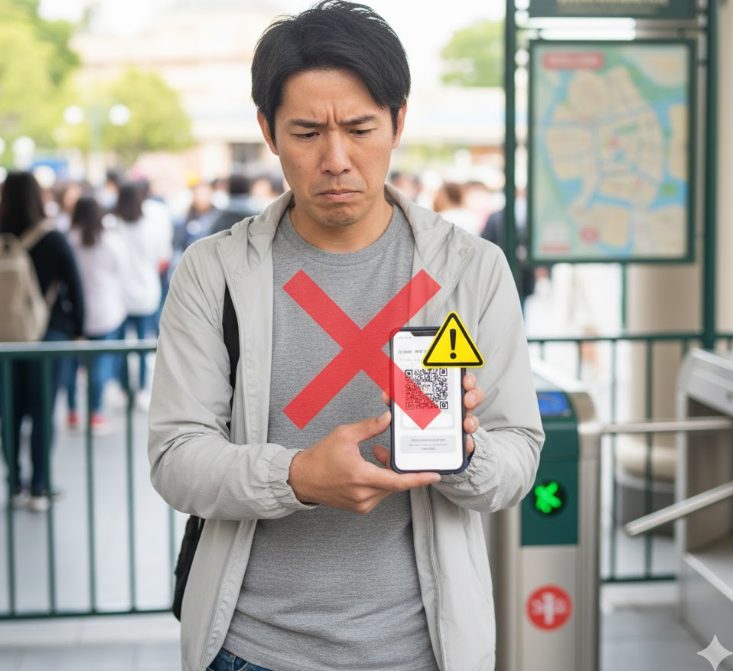
「現地で電波が悪くなるのが怖いから、家でチケット画面のスクリーンショット(キャプチャ)を撮っておこう」と考えるのは、とても自然なリスク管理です。私のお守りとしてスクショを撮ることはありますが、これを「入場用チケット」として使うには大きな問題があります。
アソビュー!の公式利用規約では、デジタルチケットのスクリーンショットや印刷物での入場は原則禁止されています。これには技術的な理由があります。
なぜスクショではダメなのか?
現在主流となっている「もぎりタイプ(電子スタンプ式)」のチケットは、画面上で指をスライドさせたり、専用の電子スタンプを画面に押し当てたりして「使用済み」にする仕組みになっています。これらはプログラムが動いているWebページ上でしか反応しません。
ただの「画像」であるスクリーンショットでは、この操作が一切できないため、スタッフさんが入場処理を行えないのです。
例外的なケースも?
ただし、大規模な通信障害(携帯キャリア全体のダウンなど)やシステム障害といった緊急事態に限っては、施設側の判断でスクショや購入メール画面での入場が許可されるケースも稀にあります。「絶対に使えない」わけではありませんが、あくまで「万が一の時の保険」と捉え、基本はWeb画面を表示させる準備をしておきましょう。
解決しない場合の問い合わせ電話番号
ここまで紹介した「別アカウント確認」「URLコピー」「キャッシュ削除」「電話番号照会」をすべて試しても解決しない…。そんな時は、これ以上自分で悩んでも時間が過ぎるだけです。専門のサポートチームに助けを求めましょう。
アソビュー!には、ユーザー向けの電話サポート窓口が設置されています。困った時は遠慮なく頼って大丈夫です。
アソビュー!カスタマーサポート連絡先
- 電話番号:050-1808-9005
- 受付時間:10:00 〜 19:00(土日祝日も対応)
電話をかける際は、スムーズに解決するために以下の情報を手元にメモしておくと、オペレーターさんも助かります。
- 予約番号(もし分かれば、Rから始まる番号)
- 具体的なエラー状況(「ログインできない」のか「白い画面になる」のか)
- 使用しているスマホの機種(iPhone 14など)
パソコンで電子チケットは表示不可
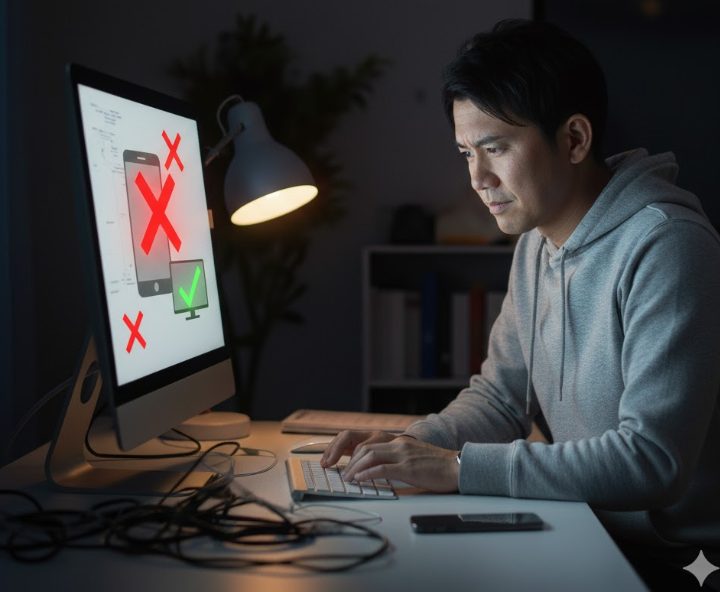
最後に、意外と多い勘違いについて触れておきます。「家族の分をパソコンで買って、印刷して持っていこうとしたらチケットが表示されない」というパターンです。
先ほど「スクショ」の項目でも触れましたが、電子チケットの多くは「スマホのタッチパネル」での操作を前提に作られています。そのため、マウスで操作するパソコン(PC)では、そもそもチケット表示画面に対応していない仕様になっていることがほとんどです。
パソコンで「チケットを表示する」をクリックしても、「このチケットはスマートフォン専用です」というエラーが出たり、スマホにURLを送る画面に飛ばされたりします。これは不具合ではありません。
パソコンで購入した場合は、必ず「購入完了メール」をスマホに転送するか、スマホでアソビュー!にログインしてチケットを表示させてください。「PCでは見れないのが普通」と覚えておけば、無駄に焦らずに済みますね。
アソビューのチケットが表示されない解決策総括
いかがでしたか?「アソビュー!」のチケットが表示されないトラブルは、現地で起きると本当に心臓に悪いですが、その原因と対策を知っていれば、決して怖いものではありません。
最後に、これだけは覚えておいてほしいポイントをまとめます。
- まずは「別のアカウント(SNS)」でのログインを試す。
- アプリがおかしい時は、「URLをコピーしてSafari/Chrome」で開く。
- メールが見つからない時は、「電話番号照会」フォームを活用する。
- 現地の電波が悪い時は、絶対に「リロード」しない。
この知識という「お守り」を持って、安心して温泉やレジャーに出かけてください。トラブルをサッと解決して、皆さんが笑顔で楽しい時間を過ごせることを、ここ湯の里から願っています!