こんにちは。湯の香りにつつまれて、運営者の「yuno」です。
週末の日帰り温泉や、家族でのレジャー施設へのお出かけ、計画を立てている時間は本当にワクワクしますよね。最近は、多くのアクティビティや温浴施設で「 アソビュー!」の電子チケットが導入されており、スマホひとつでスマートに入場できる便利な時代になりました。
でも、便利になった反面、いざ現地に到着してから「あれ?ログインできない!」「チケット画面が真っ白で表示されない…」なんていうトラブルに見舞われると、せっかくの楽しい気分が一気に冷めてしまいますよね。
また、友人家族と一緒に行く場合のチケット分配方法や、急な体調不良でのキャンセル手順など、意外と知らない機能も多いものです。
そこで今回は、アソビューチケットの基本的な使い方から、困った時のトラブルシューティング、さらにはお得な活用術まで、徹底的に解説していきますね。
- ログインできない・チケットが表示されない時の具体的な解決手順
- 「QRコード」と「電子もぎり」の違いや、スクショ利用の可否
- 同行者へのチケット分配方法や、キャンセル・日時変更のルール
- ポイントの有効期限や、インボイス対応領収書の発行手順
基本的なアソビューチケットの使い方と入場手順
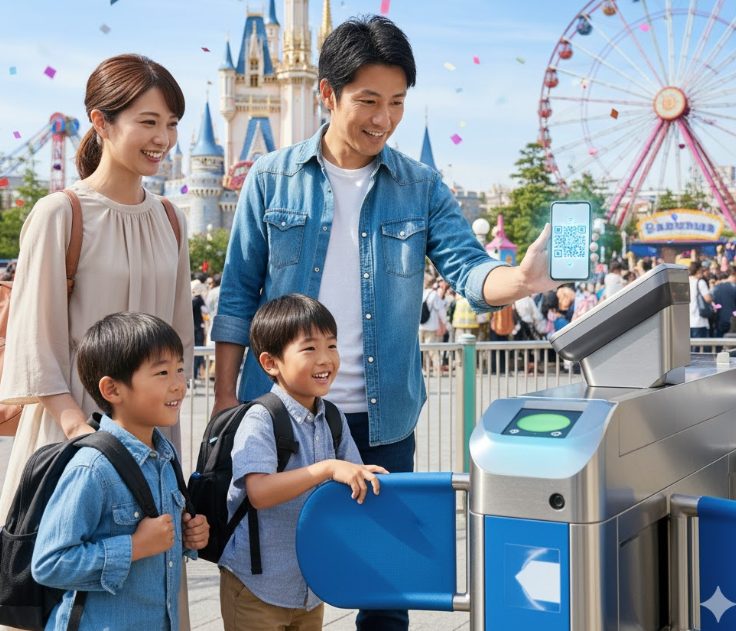
まずは、アソビューを使いこなすための土台となる、基本的な操作方法と入場時のルールについてお話しします。
「ただ画面を見せればいいんでしょ?」と思っていると、意外な落とし穴にハマることがあるんです。スムーズに入場ゲートを通過するために、事前にしっかりチェックしておきましょう。
ログインできずチケットが表示されない原因
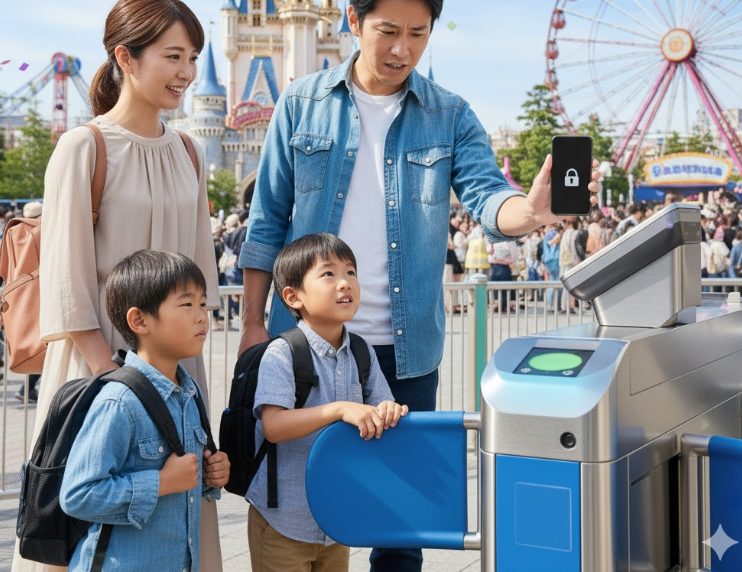
現地の入り口で一番焦るトラブルNo.1が、この「購入したはずのチケットが見当たらない」という現象です。システムのエラーを疑いたくなりますが、実はその原因の9割近くが「ログインするアカウントの勘違い」にあるんです。
アソビューは利便性を高めるために、以下のような多彩なログイン方法(ソーシャルログイン)に対応しています。
- メールアドレスとパスワード
- LINEアカウント
- Googleアカウント
- Yahoo! JAPAN ID
- Apple ID
- X(旧Twitter)など
ここで起こりやすいのが、「購入時はLINE連携でログインして買ったのに、当日はうっかりGoogleアカウントでログインしてしまった」というケースです。
別のアカウントでログインしてしまえば、当然ながら購入履歴(チケット)は空っぽの状態です。特に、iPhoneを使っている方は、無意識に「Apple IDでサインイン」やFace IDを使ってしまい、意図しないアカウントが作成されてしまっていることも少なくありません。
解決のための最重要ポイント
ログイン画面をよく見てみてください。「最終ログイン」という小さなバッジが表示されているアイコンはありませんか?もし表示されていたら、前回(つまり購入時)はそのサービスを使ってログインした可能性が高いです。まずはそのアイコンからログインを試してみてください。
もし、それでもチケットが表示されない場合は、一度落ち着いてログアウトし、心当たりのある他のSNSアカウントや、購入完了メールが届いているメールアドレスで再ログインを試してみるのが解決への近道ですよ。
スクショ保存や印刷画面での入場は可能か
電波状況が不安な時や、充電切れが心配な時、「チケット画面をスクリーンショット(スクショ)して保存しておこう」とか「印刷して持っていこう」と考える方は多いと思います。しかし、結論から言うと、アソビューの電子チケットは、基本的にスクリーンショットや紙の印刷物では入場できません。
これには技術的な理由があります。特に「電子もぎり」タイプのチケットは、画面上で指をスライドさせるとチケットがペラっとめくれるようなアニメーションが動く仕組み(JavaScriptなどを使用)になっています。
静止画であるスクショではこの動作が再現できないため、スタッフさんは「正規のチケットではない(使用済みかどうかの判別ができない)」と判断せざるを得ないのです。
どうしてもスマホが使えない場合は?
ごく一部の施設では、予約完了メールに添付されたQRコードの印刷でも対応してくれる場合がありますが、それはあくまで例外的な措置です。「スマホの画面提示が必須」という前提で準備をしておくのが無難です。
デバイスに関する注意点
PCやタブレット、ガラケー(フィーチャーフォン)では、画面サイズやタッチ操作の仕様の違いにより、電子チケットが正しく動作しないことがあります。必ずスマートフォンを持っていくようにしましょう。
QRコード認証と電子もぎり機能の違い
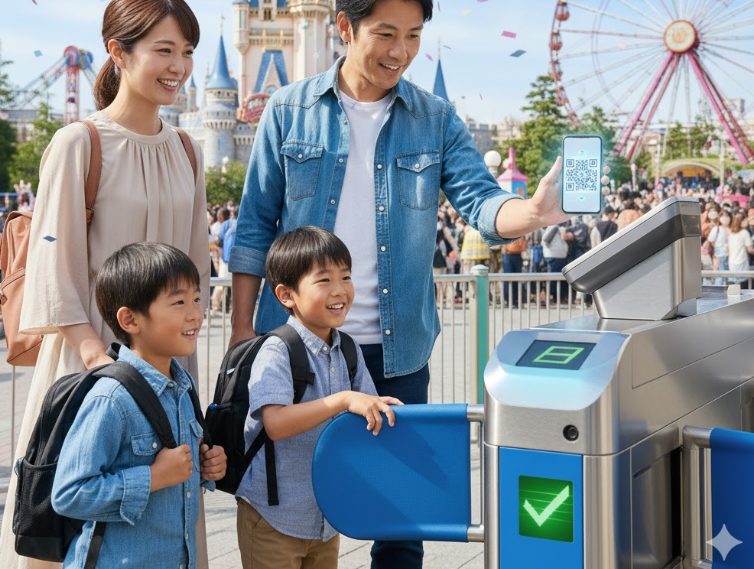
アソビューのチケットには、大きく分けて2つの認証タイプが存在します。これらは利用者が好きな方を選べるわけではなく、施設の設備や運営方針によって決められています。自分が購入したチケットがどちらのタイプなのか、事前に把握しておくことが大切です。
| 項目 | QRコードタイプ | 電子もぎり(スワイプ)タイプ |
|---|---|---|
| 主な施設 | 大型テーマパーク、水族館 | 日帰り温泉、動物園、美術館 |
| 入場方法 | 専用ゲートや機械にかざす | スタッフに画面を見せて操作してもらう |
| シェア機能 | 〇(LINE等で分配可能) | ×(原則、分配不可) |
| 特徴 | 処理が速く、大人数でもスムーズ | 専用端末不要で多くの施設が導入 |
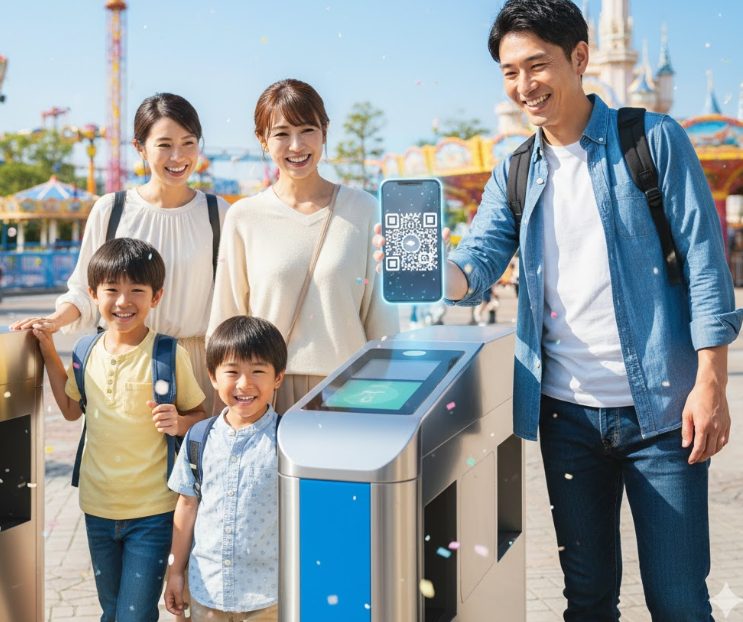
「QRコードタイプ」は、駅の改札のようなイメージです。ゲートのリーダーにコードをかざすだけでピッと入場できます。
一方、「電子もぎりタイプ」は、スマホ画面にチケットを表示した状態でスタッフさんに手渡すか提示し、スタッフさんが画面上を指でスワイプして「使用済み」にする方式です。
アナログな「もぎり」の感覚をデジタルで再現していて面白いですが、スタッフさんとのやり取りが発生する分、少し時間がかかることもあります。
会員登録なしで予約を確認する方法
「急いで予約したから会員登録したか覚えていない」「IDもパスワードもすっかり忘れてしまった」…そんな絶体絶命のピンチでも、諦めないでください。
アソビューには、ログイン情報を忘れてしまった人のための救済措置として、「チケットを使う・予約を確認する」という機能が用意されています。
これは、ログインID(メールアドレス)やパスワードを使わずに、予約時に登録した個人情報を照合キーとしてチケットを呼び出す仕組みです。具体的な手順は以下の通りです。
- アソビューのログイン画面下部にある「チケットを使う・予約を確認する(ゲスト・ログインできない方)」を選択する。
- 「予約番号(申込番号)」ではなく、以下の3つの情報を入力する。
- 予約時の氏名(カナ)
- 予約時の電話番号
- 生年月日
- 情報が一致すれば、一時的に予約詳細画面にアクセスでき、チケットを表示できます。
豆知識
この機能はあくまで緊急用です。次回利用時のポイント付与や履歴管理のためにも、帰宅後に落ち着いてからアカウント情報を整理・統合しておくことをおすすめします。
電波がないオフライン環境での利用手順
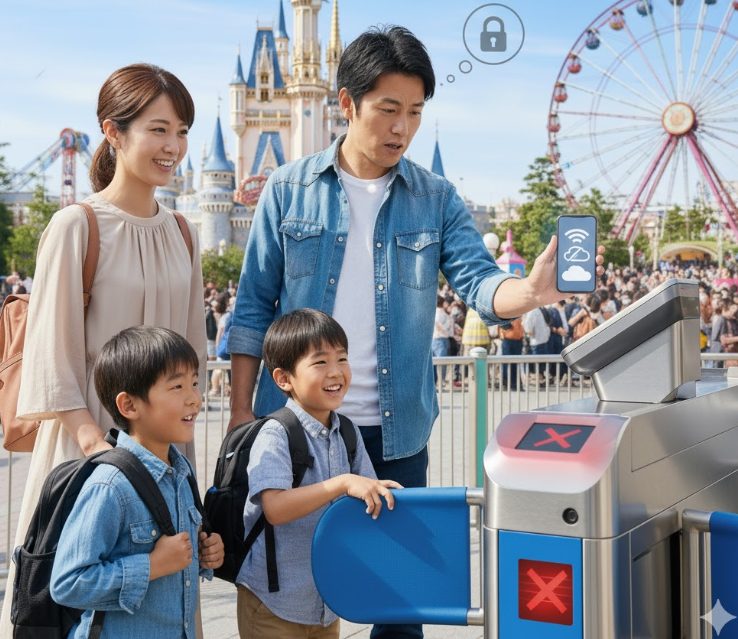
山間部の秘湯や、地下にある施設、あるいはキャンプ場などでは、スマートフォンの電波が入らない(圏外になる)ことも珍しくありません。現地に着いてからブラウザを開こうとして「接続できません」となってしまったらパニックになりますよね。
もし、あなたがiPhoneやAndroidで「アソビュー!アプリ」を使用しているなら、「ウォレットパス」機能(またはオフライン表示機能)を活用できる可能性があります。
これは、事前に電波のある環境でチケット情報をアプリ内にキャッシュ(一時保存)しておくことで、通信ができない場所でもQRコードを表示できる機能です。
ブラウザ版を利用している場合の対策
残念ながら、Webブラウザ(SafariやChrome)で利用している場合は、ページを開くたびに通信が発生するため、完全なオフライン対応は難しいのが現状です。対策としては、以下の2点が挙げられます。
- 事前のページ読み込み: 現地に近づく前の、電波が入る場所でブラウザのチケット画面を開きっぱなしにしておく(再読み込みをしない)。
- ポケットWi-Fiの準備: どうしても不安な場合は、通信環境を自前で確保する。
応用的なアソビューチケットの使い方と注意点
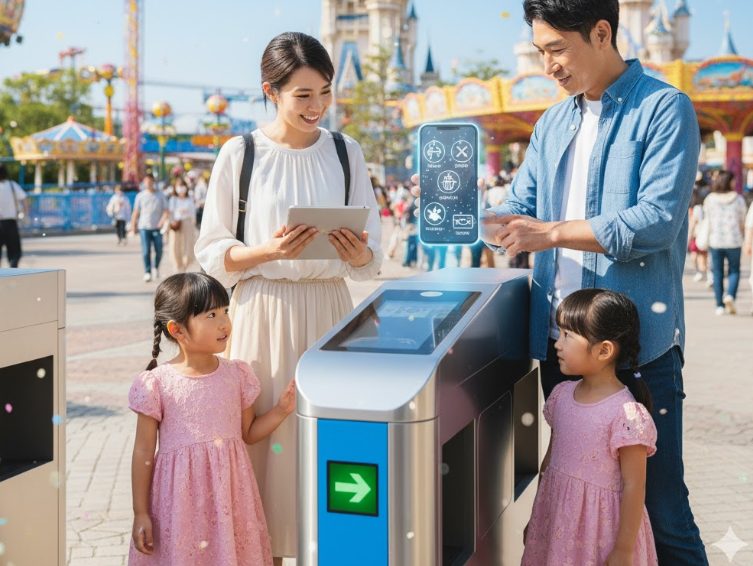
基本の入場方法をマスターしたら、次はもう少し応用的な使い方を見ていきましょう。「友達より先に着いちゃったから先に入りたい」「急な仕事でキャンセルしたい」といった、イレギュラーな事態に対応するためのテクニックです。
友人へのチケット分配や渡す方法
グループ旅行や友人同士での利用において、現地集合・現地解散のケースはよくあります。代表者がまとめてチケットを購入した場合、全員が揃わないと入場できないのは不便ですよね。そんな時に役立つのが「チケット分配(シェア)」機能です。
マイページのチケット詳細画面に「チケットを渡す」や「分配する」といったボタン(またはシェアアイコン)があれば、LINEやメール、URLコピーなどの方法で友人にチケットを送ることができます。受け取った友人は、そのURLから自分のスマホにチケットを表示させることができます。
分配機能の制限に注意
分配機能が使えるのは、主に「QRコードタイプ」のチケットに限られます。
「電子もぎりタイプ」や、一部の「年間パスポート」「イベント限定チケット」などは分配不可の設定になっていることが多いです。その場合は、代表者のスマホですべてのチケットを表示し、スタッフさんに「3名分です」と伝えて一括で処理してもらう必要があります。
予約キャンセルや日時変更の条件
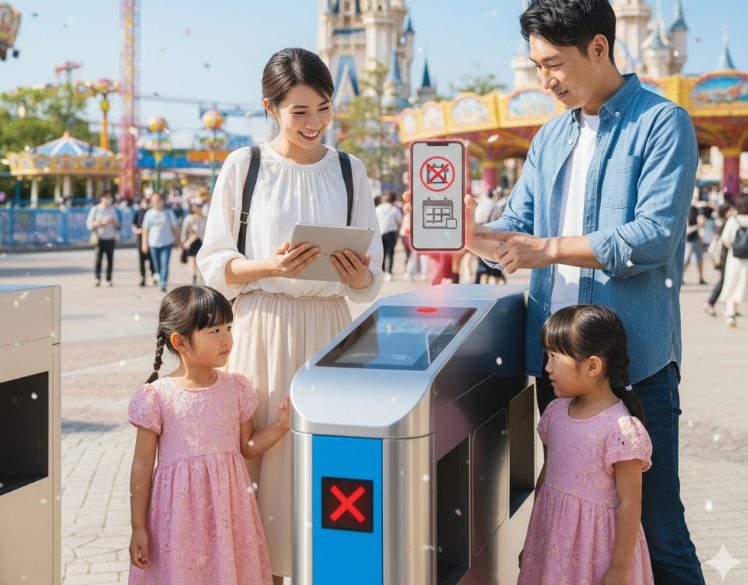
楽しみにしていた予定も、子供の急な発熱や悪天候で変更を余儀なくされることがあります。アソビューでのキャンセルや日時変更は、システム上の機能だけでなく、施設ごとの「キャンセルポリシー」によって可否が決まります。
キャンセルの基本ルール
マイページの「予約管理」から対象のチケットを選び、「予約をキャンセルする」ボタンが表示されていれば、システム上でのキャンセルが可能です。ただし、「キャンセル・返金不可」のプラン(早割やイベントチケットに多い)では、ボタン自体が表示されません。
日時変更のテクニック
日付指定チケットの場合、「利用日時を変更する」ボタンがあれば、日付や時間の変更が可能です。ここで注意したいのが、「人数の変更」は直接できないという点です。「3人から2人に減らしたい」といった場合は、以下の手順を踏む必要があります。
- キャンセル料がかからない期間であることを確認する。
- 一度、予約全体をキャンセルする。
- 正しい人数(2人)で、再度新規に予約を取り直す。
人気の施設では、キャンセルした一瞬の隙に他の方に枠を取られてしまうリスクもあるので、再予約の準備を整えてから操作することをおすすめします。
ポイントやクーポンの賢い活用術
アソビューを利用する大きなメリットの一つが、独自のポイントプログラムです。基本還元率は購入金額の約2%〜2.5%ですが、アプリ経由での予約や、超特割などのキャンペーン時には還元率がアップすることもあります。
貯まったポイントは「1ポイント=1円」として次回の遊び予約に使えますが、気をつけたいのが有効期限です。
通常ポイントの有効期限は付与から180日間ですが、キャンペーンで付与された期間限定ポイントはもっと短い場合があります。「いつの間にか失効していた!」なんてことにならないよう、マイページでこまめにチェックしましょう。
クーポンの使い忘れ防止
アソビューのクーポンは、決済完了後に後付け適用することができません。必ず「購入内容の確認」画面でクーポンが選択されているか、割引額が反映されているかを確認してから、「購入を確定する」ボタンを押してくださいね。
インボイス対応の領収書発行手順
会社の慰安旅行や経費精算、あるいは個人事業主の方など、適格請求書(インボイス)に対応した領収書が必要なケースも増えています。アソビューでは、システム上からインボイス制度に対応した領収書を発行可能です。
領収書発行のステップ
- マイページ(予約管理)にログインする。
- 「体験済み」または「購入済み」のチケット詳細画面を開く。
- 画面下部にある「領収書を発行する」ボタンをタップする。
- 宛名を指定して、PDFデータをダウンロードする。
なお、インボイス制度(適格請求書等保存方式)の詳しい要件については、国税庁の公式サイトなどで最新情報を確認することをおすすめします。
(出典:国税庁『インボイス制度の概要』)
発行できない超重要ケース
アソビューのシステムから領収書が発行できるのは、「事前決済(クレジットカードやPayPayなど)」を選んだ場合のみです。
「現地決済(当日に窓口で支払い)」を選択した場合は、お金のやり取りが現地で発生するため、アソビューではなく施設側から領収書をもらう必要があります。後からアソビューにお願いしても発行できないので、必ず現地で受け取って帰ってくださいね。
快適なアソビューチケットの使い方まとめ
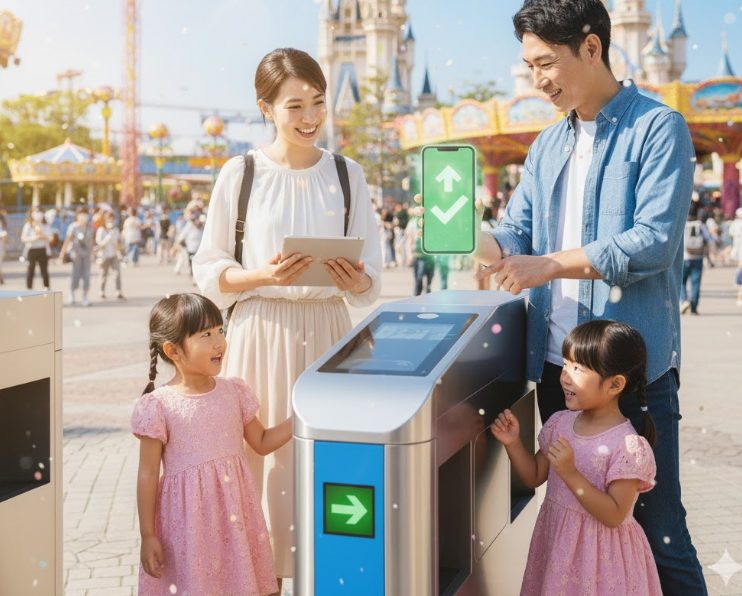
今回は、「アソビュー!」のチケットの使い方について、入場時のトラブル対策から便利な応用機能まで幅広くご紹介してきました。
デジタルチケットは非常に便利ですが、「どのアカウントで購入したか」「チケットの種類はQRか電子もぎりか」という2点を事前に確認しておくだけで、当日の安心感が劇的に変わります。
私自身、日帰り温泉に行くときは事前に「アソビュー!」でチケットを買っています。
入館がスムーズなだけでなく、ポイントも貯まって、浮いたお金でコーヒー牛乳が飲めちゃうくらいお得になることもあるからです。皆さんも、この記事を参考に便利なデジタルチケットを使いこなして、ぜひストレスフリーで素敵な休日を過ごしてくださいね!